MONITORES
¿QUE ES EL MONITOR?
El
monitor es una pieza de hardware capaz de exhibir la información de video y
gráficos generada por el ordenador a través de la tarjeta grafica. Es el
dispositivo encargado de mostrar las imágenes del PC.

EVOLUCION DE LOS MONITORES
Monitor MDA: estos monitores surgieron en 1981.Los MDA conocidos popularmente por los monitores monocromáticos solo ofrecían textos, no incorporaban modos gráficos. Se caracterizaban por tener un único color que comúnmente era verde

Monitor CGA : este tipo de monitores fueron comercializados a partir de 1981, cuando se desarrollo la primera tarjeta grafica conjuntamente con un estandar de IBM.
A pesar de este lanzamiento los
compradores seguian
optando por los monitores MDA, ambos fueron lanzados el mismo año por lo que existia
una competencia entre ellos.
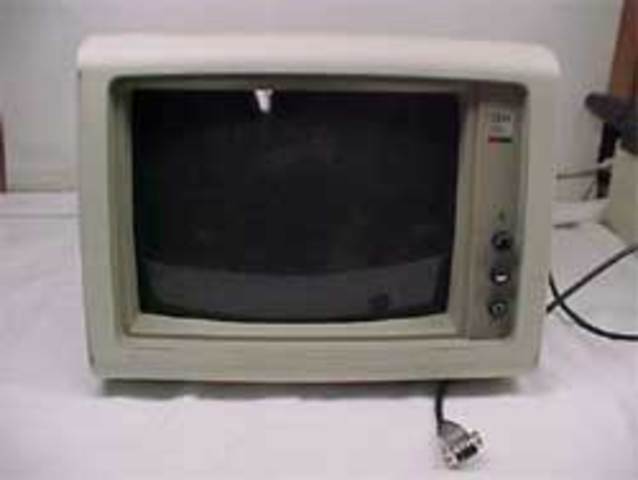
Monitor EGA: es un estándar desarrollado IBM para la visualización de gráficos, fue creado en 1984. Este nuevo monitor incorporaba una mayor amplitud de colores y resolución.
EGA incorporaba mejoras con respecto al
anterior CGA . Años después también seria sustituido por un monitor de mayores
características.

Monitor
VGA: fue lanzado en 1987 por IBM. A
partir del lanzamiento de estos monitores, los monitores anteriores empezaban a
quedar obsoletos. El VGA incorporaba modo 256 con altas resoluciones.
Por el desarrollo alcanzado hasta ahora,
incluidas en las tarjetas graficas, los monitores anteriores no son compatibles
a los VGA.

Monitor
SVGA: Estos tipos de monitores y estandares fueron desarrollados para
eliminar incompatibiliades y crear nuevas mejoras de su
antecesor VGA.
Este
estandar
cuenta con varias versiones,los
cuales soportan diferentes resoluciones
Monitor
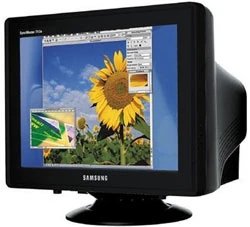
CRT: Esta basado en un tubo de rayos catodicos,es el mas conocido y fue
desarrollado en 1987 por Karl Ferdinand Braun.
Utilizado
principalmente para televisores,ordenadores,entre
otros. Para lograr la calidad que hoy cuentan, estos pasaron diferentes
modificaciones y que en la actualidad tambien se realizan.

Pantallas
LCD: Este tipo de tecnologia se le conoce como nombre de
pantalla o display LCD.Este dispositivo fue creado por Jack Janning.
Estas pantallas son incluidas en los
ordenadores portatiles, camaras fotograficas,
entre otros.

Pantallas
plasma: la pantalla plasma fue
desarrollada en la universidad de llinois por Donald Biltzer y Genne Slottow.
Originalmente los paneles eran monocromaticos.
En 1995 Larry Weber logro crear la pantalla de plasma a color.Este
tipo de pantallas entre sus principales ventajas se encuentra su alta resolucion.

•VENTAJAS
•1.consumo de energia
bajo
•Pantallas multiples
•DESVENTAJAS
•Radiacion
•Caros y fragiles
•Parpadeo de la pantalla
FALLAS MAS COMUNES DE LOS DIFERENTES TIPOS DE MONITORES
#1) Sin señal de video y Led apagado.
Comprueba las conexiones en ambos extremos del cable de video. Verifica si tienes conectada la computadora y el monitor a la corriente de manera correcta, revisa si el boton de encendido esta pulsado correctamente y aumenta los niveles de brillo y de contraste. También puedes verificar la función de auto-prueba del monitor. Si con esto no sea solucionado el problema verifica que no sea la tarjeta de video. Lo recomendable en esta caso es que cambies el monitor, de esta manera te darás cuenta si el que estas usando se encuentra dañado.
#2) Enfoque deficiente.
Elimina cables de extensión de video en caso de tenerlos, luego de esto reinicia el monitor y verifica los niveles de brillo y de contraste, por ultimo reduce la resolución del video o aumenta el tamaño de letra.
#3) Video inestable o tembloroso.
Para tratar de dar solución a esta falla empecemos por reiniciar el monitor, comprueba los factores del entorno tales como la luz cerca fluorescente o alguna otra potencia alta que pueda estar enchufada en el mismo circuito de corriente alterna. Un ejemplo puede ser un horno microondas. Después de realizar esto, cambia el pc de sitio y enchufalo en otro toma corriente, lejos de la potencia alta.
#4) Color desaparecido o inundación de color.
Empieza por reiniciar el monitor, verifica la función de auto-prueba del mismo, comprueba que los pines del cable de señal de video este en buen estado, si no es así cámbialo por uno que este en optimas condiciones.
#5) Problemas de brillo.
Reinicia el monitor y ajusta los controles de brillo y contraste.
#6) Distorsión geométrica.
Reinicia el monitor, asegúrate que este en modo de video adecuado y ajusta el control geométrico apropiado.
#7) Muaré: Lineas finas curvadas.
Asegúrate que el monitor este en el modo de video adecuado, ajusta el tamaño y después los controles de muaré horizontal y vertical.
#8) Problemas con la sincronización.
Reinicia el monitor, ejecuta la función de auto-prueba. Compruebe que los pines del cable de video estén en buen estado, de no ser así cámbialo. Reinicie y escoja la opción a modo en prueba de fallas.
#9) Problemas de ruido audible.
Asegúrate que el monitor se encuentra en el modo de video adecuado, recoloca el monitor. Si el monitor arroja un zumbido eso es normal. Si el problema persiste puede ser que la fuente reguladora de voltaje este fallando, si es así reparar la fuente o sustituye el monitor.
#10) Problemas de humo o corto circuito.
Desconecte el monitor de la toma corriente, desarmala o revisa la tarjeta electrónica. Si presenta algun componente quemado o dañado, en caso de ser un capacitor o transformador sustitúyelo por uno igual.


Comentarios
Publicar un comentario